Site menu
Pilih Kategori
Tips & Trik Komputer [7] Trik Internet [7]
Music [3] Video [0]
Software [0] TRIK HP [0]
Game [2] Humor [0]
Statistics

Total online: 1
Guests: 1
Users: 0
Site friends
  • http://renolasa.blogspot.com/
  • http://moerjaeni.do.am/
  • http://elsend.my1.ru/
  • Search


    Tuesday, 2026-03-31, 5:11 PM
    Welcome Guest | RSS
    Main | Log out | Login
          Site
    Main » Site Catalog » Trik Internet

    Sites in category: 7
    Shown sites: 1-7

    Sort by: Date · Name · Rating · Clicks
    saya coba sharing bbrp code2 yang dpt dipakai di command prompt, klo berguna jangan lupa ijo2nya yah....
    Now you can see the content
    Hak Login User
    Membatasi user bernama Dini, hanya bisa login pada hari dan jam tertentu
    Code:
    - Buka Command Prompt
    - Ketik "net user dini /time:M,7AM-5PM;T,1PM-3PM;W-F,8:00-17:00"
    Cat : format hari ditulis dg singkatan M, T, W, Th, F, Sa, Su

    Membatasi user bernama Tana hanya bisa login hingga tanggal tertentu
    Code:
    - Buka Command Prompt
    - Ketik net user tana /expires:des,03,2020

    Membuat user baru bernama Upin, password 1234, hanya bisa login pada hari dan jam tertentu, nama lengkap Upin Ipin
    Code:
    - Buka Command Prompt
    - Ketik net user upin 1234 /add /passwordreq:yes /times:monday-friday,8am-5pm /fullname:"Upin Ipin

    Melarang user bernama Shincan mengganti passwordnya
    Code:
    - Buka Command Prompt
    - Ketik net user shincan /passwordchg:no

    Mematikan user bernama Budi
    Code:
    - Buka Command Prompt
    - Ketik net user budi /active:no

    Menghapus user bernama Unyil
    Code:
    - Buka Command Prompt
    - Ketik net user unyil /delete[code]

    Mengganti komen pada user bernama Dono
    [code]- Buka Command Prompt
    - Ketik net user dono /usercomment:"halo, apa kabar?"

    Menambah user baru bernama "Ganteng" yg setara dg Admin (Posted by Ganteng)
    Code:
    - Buka Command Prompt
    - Ketik net localgroup Administrators Ganteng /add


    Konversi Fat/Fat32 ke NTFS
    Code:
    - Buka Command Prompt
    - Ketik convert D: /fs:ntfs
    (artinya merubah file system pada drive D:\ menjadi NTFS)
    Cat :
    - Jika system tidak bisa Lock drive, pilih 'Yes' pada peringatan 'Convert it during next boot'
    - Konversi dari FAT/FAT32 ke NTFS ini tidak bersifat merusak, sehingga data tidak akan hilang[/code]

    Menghilangkan Drive
    Code:
    - Buka Command Prompt
    - Ketik mountvol <Drive> /d
    (misal mountvol F: /d maka Drive F akan menghilang!)
    - Untuk mengembalikan ketik mountvol untuk menampilkan Volume ID dari semua partisi, termasuk Drive yang hilang
    - Ketik mountvol <Drive> //?/Volume{VolumeID}\
    (misal mountvol f: //?/Volume{d604c947-9894-11db-be34-806d6172696f}\

    Deteksi Perubahan Registry
    Code:
    - Buka Command Prompt
    - Ketik regedit
    - Import Registry Key dengan nama Awal.reg
    - Setelah terjadi banyak perubahan di PC
    - Import Registry Key sekarang dengan nama Sekarang.reg
    - Tutup Regedit
    - Kembali ke Command Prompt
    - Ketik fc awal.reg sekarang.reg > bedanya.txt
    - buka file Bedanya.txt yg berisi perubahan Registry dengan notepad

    Simpan Struktur Folder
    Code:
    - Buka Command Prompt
    - Ketik dir C: /s > struktur.txt
    - Daftar seluruh File & Folder di C: akan disimpan di file teks STRUKTUR.TXT

    Edit Boot Loader XP
    Code:
    - Buka Command Prompt
    - Ketik cd\ untuk berada di root directory system
    - Ketik attrib boot.ini -r -s -h
    - Ketik edit boot.ini

    Contoh isi file boot.ini pada dual OS Windows XP Mandarin & XP English :
    [boot loader]
    timeout=30
    default=multi(0)disk(0)rdisk(0)partition(1)\WINDOW S
    [operating systems]
    multi(0)disk(0)rdisk(0)partition(1)\WINDOWS="Micro soft Windows XP Professional" /noexecute=optin /fastdetect
    multi(0)disk(0)rdisk(0)partition(2)\WINDOWS="Micro soft Windows XP Professional" /noexecute=optin /fastdetect

    Keterangan :
    - TimeOut : Waktu tunggu sebelum pemilihan OS dilakukan, dalam satuan detik
    - Default : Partisi OS yang akan dipilih sebagai default, sehingga akan dieksekusi saat tidak dilakukan pilihan
    - MultiDisk : Urutan pilihan yang tampil saat boot, ubah urutan partisi dan kata didalam " " (tanda petik) sesuai selera


    Trik Internet | Transitions: 289 | Added by: Lasa Reno | Date: 2012-03-27

    pertama kita daftar ke situs dibawah
    Code:
    www2.torrific.com
    www.torrific.com
    terserah yang mana aja 22nya sama. daftarnya gampang banget tinggal masukin email and password pilihan kita, langsung jadi.

    Sekarang buka torrent search engine atau forum torrent
    seperti
    Code:
    torrentz.eu
    www.asianforumer.com
    Setelah menemukan file yang kita ingin donlod, buka website torrentnya seperti btjunki.org atau thepiratebay.org

    klik kanan link downlod torret-nya terus Copy link location

    Copas di web torrific.com yg kita mendaftar tadi.
    klik get - initiate bittorent transmision...

    kalau sdh ada yg pernah transload, otomatis file msh tersimpan di chace torrific. maka file bisa langsung kita donload, tapi kalau baru kita yg transload kta hrs tunggu, lama tergantung antrian tapi ga begitu lama.
    file disimpan di chace sekitar 3 sampe 4 hari.
    jadi istilahnya semacem rapidleech atau torrentflux
    untuk situs torrent yang ga bisa leech kita cari aja mirornya. Misal dr btjunki lg ga bisa, kita cari filenya di thepiratebay atau lainnya yang penting nilai hash-nya sama. Atau nilai hash-nya kita copas ke mbah google ntar nongol semua mirornya

    Utk situs torrent terpercaya yang ngasih screenshut:

    Code:
    vertor.com
    1337x.org
    rarbg.com
    h33t.com
    extratorrent.com

    Kalau penyedia file tidak ada dari situs diatas, atau kita ingin dowloads apps acuannya site dibawah ini:

    Code:
    thepiratebay.org
    btjunkie.org
    kita bisa dilihat komeng dari yg sdh donlod atau kalo di thepiratebay file palsu pasti dihapus..

    * Lah kadangkan ada torent yg ga bs dileech di torrific, kaya JAVjunkie misalnya?
    - gampang
    tinggal copy aja hash-nya aja ke mbah google mas bro ntar keluar semua mirornya

    * kalau cara melihat Hash-nya?
    - liat hash-nya pake utorrent mas bro.
    Trik Internet | Transitions: 250 | Added by: Lasa Reno | Date: 2012-03-27

    Ingin email unik dari gmail namun memakai xxx@googlemail.com
    Ya' langsung saja klik link dibawah ini kemudian isilah sesuai anda membuat email pada umumnya

    https://www.google.com/accounts/NewAccount?service=mail&continue=http%3A%2F%2Fmail.google.com%2Fmail%2Fe-11-10d2c1d5d1f94998cf20d844e779da25-b5b66bf31893b3aa96e73fd4c6b32721c9c502aa&type=2&gd=1


    Kata kunci dari link diatas adalah karakter gd=1 di akhir URL tersebut yg bikin kita bisa daftar email google dengan domain xxx@googlemail.com
    Itu adalah kode URL untuk membuat email baru di Inggris
    Karena cuma orang Inggris yg bisa dapet domain kaya itu
    Trik Internet | Transitions: 248 | Added by: Lasa Reno | Date: 2012-03-27

    Bagi anda yg suka lagu dan ingin mendownlodnya,..langsung aja cari di google, ketekan file dengan contoh seperti di bawah ini

    Ketikkan string ini di google search:

    ?intitle:index.of? mp3

    Anda hanya perlu menambah kata kunci lagu yang ingin dicari berdasarkan lagu/band/penyanyi

    Contoh: ?intitle:index.of? mp3 kla projeck
    Trik Internet | Transitions: 485 | Added by: Lasa Reno | Date: 2012-03-27


    Ganti Domain Ke .Co.CC


    Mau ganti Domain bloger anda, Coba anda gunakan Domain .co.cc saja.Jika anda sudah mendapatkan nama domain di .co.cc, berikut penjelasan melakukan setingnya
    Ada 3 tipe pengaturan di co.cc. Ketiganya memiliki fungsi tersendiri. berikut ini penjelasanya:

    1. Managed DNS

    Ini biasanya digunakan untuk sebuah web yang memerlukan web hosting dan mengharuskan untuk mengarahkan Name Server-nya ke hosting tersebut. Misal untuk membuat web di 000webhost, atau bisa juga untuk blog wordpress yg menggunakan hosting dari luar. Metode ini tidak cocok digunakan untuk blogger/blogspot yang menggunakan hosting default dari blogger/blogspot.
    Cara setting untuk metode ini yaitu dengan mengisi pada kolom "Name Server 1 dan Name Server 2 dengan name server yg sesuai dengan hosting yang digunakan. Misal, bagi yang menggunakan hosting dari 000webhost maka untuk kolom "Name Server 1" disi dengan "ns01.000webhost.com" dan kolom "Name Server 2" disi dengan "ns02.000webhost.com". Kemudian klik tombol "Setup". Selesai


    2.ZoneRecords
    Zone records cocok digunakan bagi para pengguna blogger/blogspot. berikut ini cara setting untuk Zone Records
    1   Pada kolom "Host" isikan dengan nama domain yg sudah km daftarkan, misal                                                               
        "www.namadomain.co.cc" (jangan lupa dikasih "www")
         Untuk option "TTL" biarkan saja, gak perlu dirubah2
         Pada option "Type" pilih yang "CNAME"
         Untuk kolom "Value" isikan "ghs.google.com".
    2.  Lalu buat baru lagi dan ketikan seperti ini
          Host : namadomain.co.cc (jangan kasih www.)
         Untuk option TTL Biarkan kosong, jangan dirubah
         Pada option Type pilih "A”
         Untuk Kolom Value isikan " 216.239.38.21 ”
    3. Buatlah lagi 3 setup baru
        Kolom Host, Type, diisi sama seperti langkah nomer 2
        Dan isikan di kolom Value " 216.239.36.21 ”
                                                     " 216.239.34.21 ”
                                                     " 216.239.32.21 ”
    Langkah selanjutnya yaitu merubah settingan di blogger/blogspot caranya begini:
    Login ke blogger/blogspot kemudian masuk ke menu "Setting-->Publishing"

    Kemudian pilih "Switch to: Custom Domain

    Setelah itu klik pada "Already own a domain? Switch to advanced settings"

    Kemudian isikan nama domain kamu yang baru pada kolom "Your Domain".

     
    Selanjutnya klik tombol "Save Setting"

    Selesai. Kalau berhasil (Settingnya sudah benar) maka domain kamu yang baru akan aktif dalam waktu antara beberapa jam sampai 2 hari. Jadi sabar aja menunggunya. Blog kamu akan tetap bisa diakses dengan melalui domain yang lama.

    3. URL Forwarding
    URL forwarding bisa digunakan untuk apa aja, bisa web ato blog. Tapi URL Forwarding ini hanya memforward domain yg baru (yang di co.cc) ke domain lama. Jadi domain lama akan 100% seperti semula tanpa ada perubahan apapun, cuma kita bisa mengakses web/blog kita dengan mengetikkan nama domain baru kita di browser. Jika menggunakan URL Forwarding maka yang terindex di google atau Search engine yang lain adalah tetap Domain kita yang lama.
    Untuk setting URL Forwarding sangat mudah, kita hanya mengisikan data-data yang diminta dan disesuaikan dengan web/blog kita, seperti "Redirect to:, Page Title, URL Hiding, Meta Description dan Meta Keywords". Kita tidak perlu lagi mensetting domain di web/blog kita lagi.
    Note: Metode ini tidak dianjurkan jika tidak terpaksa

    Jadi kesimpulannya adalah:
    Jika kamu memakai layanan blogger/blogspot maka gunakanlah "Zone Records"
    Jika domainnya digunakan untuk web yg memerlukan hosting atau untuk wordpress maka gunakanlah "Manage DNS"

    Jangan menggunakan "URL forwarding" jika tidak terpaksa. Misal untuk untuk blog dari multiply yang tidak support custom domain.


    Trik Internet | Transitions: 423 | Added by: Trilasareno | Date: 2011-04-27

     SkyDrive adalah Layanan Penyimpanan Data pada internet atau bisa juga disebut Hardist Online. Kapasitas maksimal batas penyimpanan yg diberikan SkyDrive 25GB lumayan besar jika hanya untuk memback up data-data anda yg penting saja..... Mungkin jika kapasitas 25GB masih dirasa kurang banyak, Anda bisa Mengakali dgn membuat alamat email sebanyak-banyaknya lalu daftarkan lagi ke SkyDrive. Seumpama anda mempunya 10 alamat email lalu didaftartarkan ke SkyDrive, maka total hardisk online anda 250GB ( Banyak kan, sama halnya kapasitas hardisk dikomputer anda ).
    Note : email yg bisa didaftarkan di SkyDrive Hanya dari pengguna @Hotmail dan @Live.

    Langsung saja ya kita buat Hardisk Online dari SkyDrive ini,....
    Langsung Masuk Ke situs www.skydrive.com atau klik link ini https://login.live.com/login.srf?wa=wsignin1.0&rpsnv=11&ct=1299002105&rver=6.1.6206.0&wp=MBI&wreply=http:%2F%2Fskydrive.live.com%2Fhome.aspx&lc=1033&id=250206&cbcxt=sky
    Jika Sudah Masuk Ke Situs SkyDrive, Untuk anada yg belum mempunyai account email dari hotmail atau live. Silahkan Anda Klik SIGN UP. Anda isikan saja data yg diminta untuk menyelesaikan pendaftaran. SkyDrive akan terinstal otomatis bersamaan dgn email anda. Gampang kan.


    Contoh Untuk melakukan Upload Photo / Filemicrosoft Office di SkyDrive.live.com

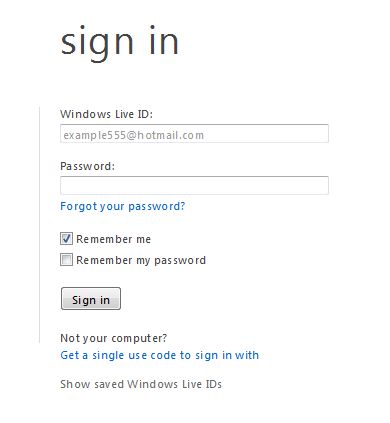
    Masuk ke situs www.skydrive.com, lalu isikan alamat email dan password anda Dan klik SIGN IN

    Setalah anda masuk Ke SkyDrive Anda tinggal pilih Anda akan menyimpan berkas foto atau file Ms Word.
    Anggaplah Kita akan menyimpan File MS Word, Klik My Document


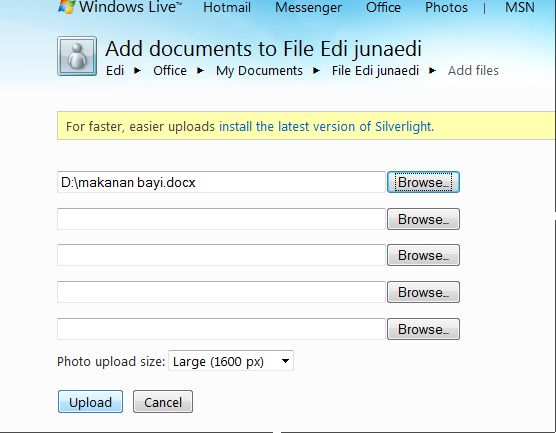
    Setelah itu Klik Add File


     Lalu anda disuruh mencari di komputer anda, Klik browse, lalu Tinggal anda filih MS WORD apakah yg akan anda simpan di SkyDrive,Dgn memilih. Setelah IItu KLik  UPLOAD


    SELESAI PENJELASAN SAYA........


    Trik Internet | Transitions: 274 | Added by: Trilasareno | Date: 2011-03-01

             Anda ingin mempunyai penyimpanan online untuk website yg anda buat ataupun sebagai tempat penyimpanan data pribadi anda. Ada begitu bantak situs yg banyak situs yg menyediakan jasa penyimpanan online. Dab semua itu terserah dari kita, dimanakah kita akan menyimpan file tersebut.

    Berikut ini adalah beberapa contoh link penyimpanan online yg gratis :

    1. Rapidshare.com
    http://www.rapidshare.com
    File Storage gratisan yang paling banyak diminati di seluruh dunia, bahkan di indonesia.

    Ada dua jenis member di Rapidshare, free member dan member premium. Free Member hanya bisa meng-upload file maksimal sebesar 100 MB, tempat penyimpanan 1 GB, bandwidth 2,5 GB untuk 3 hari, jika file yang di upload tidak didownload selama 30 hari, maka Rapidshare akan secara otomatis menghapus file tersebut.

    Untuk menjadi member premium, Anda akan mendapatkan fasilitas seperti upload file maksimal 1 GB, penyimpanan data sebesar 20 GB, bandwidth tak terbatas. File akan disimpen selamanya, bahkan jika tanpa didownload sekalipun.

    Menurut informasi yang kami dapat, proses download member premium Rapidshare kecepatannya bisa mencapai 18 portal, artinya Anda bisa mendownload file-file besar 18 x lebih cepat dari proses download biasanya.

    2. Ziddu.com
    http://www.ziddu.com
    Di Internet, Anda bisa mendapatkan penghasilan dari pengunjung website yang mendownload file Anda. Salah satu website yang memberikan penghasilan tersebut adalah Ziddu.

    Ziddu memiliki sistem yang unik dengan program download...
    dibayar 0,001 $. Anda meng-upload file, kemudian saat file Anda didownload maka Anda akan mendapatkan 0,001 $. Cukup menarik memang, bayangkan jika yang mendownload file anda sebanyak 10.000 orang setiap bulannya, Anda akan mendapatkan 10 $ atau sejumlah 100 ribu Rupiah per bulan, itu hanya keuntungan dari satu file yang Anda upload, jika Anda meng-upload 100 file, maka kalikan saja totalnya.

    Dengan Ziddu file Anda akan disimpan selama 30 hari, jika tidak ada yang mendownload file Anda selama 30 hari otomatis file yang Anda simpan akan terhapus.

    3. Mediafire (Space Unlimited)
    http://www.mediafire.com
    Tidak ada batasan yang diberikan saatmenyimpan file Anda di File Hosting Mediafire.com. Sangat menarik memang, bukan saja memiliki space yang besar, fitur dan akses yang diberikan mediafire pun tergolong sangat mudah dan cepat. Cukup dengan memasukkan email dan password, Anda sudah memiliki penyimpanan file unlimited. Dan sangat berbeda dengan Ziddu. Jika di Ziddu Anda akan diputar-putar sebelum menuju ke file downloadnya, sedangkan di mediafire tidak membutuhkan waktu yang sangat panjang dan lama. Sekali membuka akses download, Anda akan langsung dihadapkan dengan filenya. Maka, sangatlah patut jika mediafire dinobatkan sebagai salah satu penyimpanan file online terbaik didunia.

    4. MegaUpload
    http://www.megaupload.com
    Memory yang besar, akses download yang cepat dan fitur multiupload menjadi karakter andalan dari penyimpanan file MegaUpload. Saking terkenalnya MegaUpload sekarang ini, MegaUpload juga meluncurkan situs baru yang khusus untuk mengupload video bernama MegaVideo.com. Bisa kebayang bukan, bagaimana suksesnya situs ini dinegara Paman Sam. Karena memang diluar negri kebanyakan netter memanfatkan MegaUpload dengan fitur Premium, dengan membayar sekitar 2,5 dollar setiap bulannya. Di Indonesia bagaimana? Ternyata dinegara kita, nama MegaUpload masih terdengar asing dibandingkan situs File Host lainnya, seperti Rapidshare dan Ziddu.

    5. Indowebster.com
    http://www.indowebster.com
    Ini nih, andalan file hosting lokal. Tidak hanya Negara Indonesia saja yang memanfaatkan penuh layanan hotingan Indowebster bahkan Malaysiapun berbondong-bondong mencobanya. Space yang besar dan akses yang lumayan cepat menjadi faforit dikalangan pengguna file hosting. Pendaftarannya gratis! So.. tunggu apalagi, ayo manfaatkan layanan dari produk lokal, dijamin memuaskan deh…

    6. FileBanker.com (Space 10 GB)
    http://www.filebanker.com
    FileBanker dapat membantu Anda mengirim file dengan cepat tanpa spam. Anda tidak akan dipaksa untuk mendaftar atau membayar. Ketika Anda harus mengirim sebuah file yang terlalu besar untuk dikirim melalui email, maka FileBanker dapat membantu Anda dengan cepat.

    7. Mybloop.com
    http://www.mybloop.com
    Salah satu tambahan yang masuk daftar koleksi file hosting gratis adalah MyBloop.com. Di fasilitas pengguna dapat menyimpan file sebanyak-banyaknya dan hanya membatasi besaran file maksimal 1GB. File-file yang diupload bersifat publik, jadi memungkinkan pengguna lain dapat mendownload dengan bebas. Menyediakan kategori berbagai macam karakter file yang bisa di upload, seperti : Musics, Playlists, Videos, Pictures, Programs, dan Documents.

    8. DropSend.com
    http://www.dropsend.com
    Situs untuk berbagi file yang bagus untuk mengirim dan menerima file besar. Anda juga dapat menyimpan file Anda di DropSend. Jasa mereka cepat, sederhana dan aman.

    9. 2Big2Send.com
    http://www.2big2send.com
    Memungkinkan Anda untuk mengirim file besar yang melebihi batas penyedia jasa email. Mereka melakukan hal ini dengan meminta Anda meng-unggah (upload) file sebesar apapun ke server penyimpan mereka lalu Anda dapat mengirim email dari sistem mereka dengan sebuah link ke file tersebut.

    10. Badongo.com
    http://www.badongo.com
    Badongo memberikan pengguna link ke file yang dapat dengan mudah dikirim melalui email atau IM untuk dilihat atau diunduh tanpa harus mengkhawatirkan tentang ukuran atau batasan dari aplikasi IM atau email. Badongo memungkinkan pengguna untuk bergabung dan membentuk jaringan komunitas dimana Anda diperbolehkan mengakses file yang diunggah oleh para anggotanya.

    11. GigaSize.com
    http://www.gigasize.com
    Gigasize adalah jasa hosting file yang gratis. Dengan gigasize Anda dapat meng-unggah file besar dengan satu klik.


       
    Trik Internet | Transitions: 207 | Added by: Trilasareno | Date: 2011-01-25

    THANK'S TEMAN...........
    Free web hostinguCoz